eSIM på iPhone — slik aktiverer du (iOS 16+)
iPhone har full eSIM-støtte fra og med iPhone XS, og prosessen er den samme på alle nyere modeller — XR, 11, 12, 13, 14, 15 og 16. Du skanner en QR-kode, gir profilen et navn, og velger hvilken linje som skal håndtere data, tale og iMessage. Her er en konkret steg-for-steg-guide på norsk, pluss de vanligste fallgruvene.
Hvilke iPhone-modeller støtter eSIM?
eSIM ble innført på iPhone XS, XR og senere modeller. Disse støtter eSIM:
- iPhone XS, XS Max, XR (2018)
- iPhone 11, 11 Pro, 11 Pro Max (2019)
- iPhone SE (2. og 3. generasjon) (2020/2022)
- iPhone 12, 12 mini, 12 Pro, 12 Pro Max (2020)
- iPhone 13, 13 mini, 13 Pro, 13 Pro Max (2021)
- iPhone 14-, 15- og 16-serien (2022–2024)
Viktig om USA-modeller: Fra og med iPhone 14 har modeller solgt i USA *ingen SIM-skuff* — de er kun-eSIM. Det fungerer fint med eSIM fra merdata.no, men du har ikke plass til et fysisk norsk SIM-kort. Da må enten norsk operatør også støtte eSIM, eller du bruker to eSIM-er samtidig (iPhone 13+ lar deg ha to aktive samtidig).
iPhone X og eldre støtter *ikke* eSIM — der må du bruke fysisk SIM.
Krav til iOS: Vi anbefaler iOS 16 eller nyere. På eldre versjoner kan menyene hete litt annet, men prosessen er den samme.
Slik installerer du eSIM med QR-kode på iPhone
Dette er den enkleste metoden. Ha QR-koden fra merdata.no klar på en annen skjerm (datamaskin, nettbrett, eller utskrift).
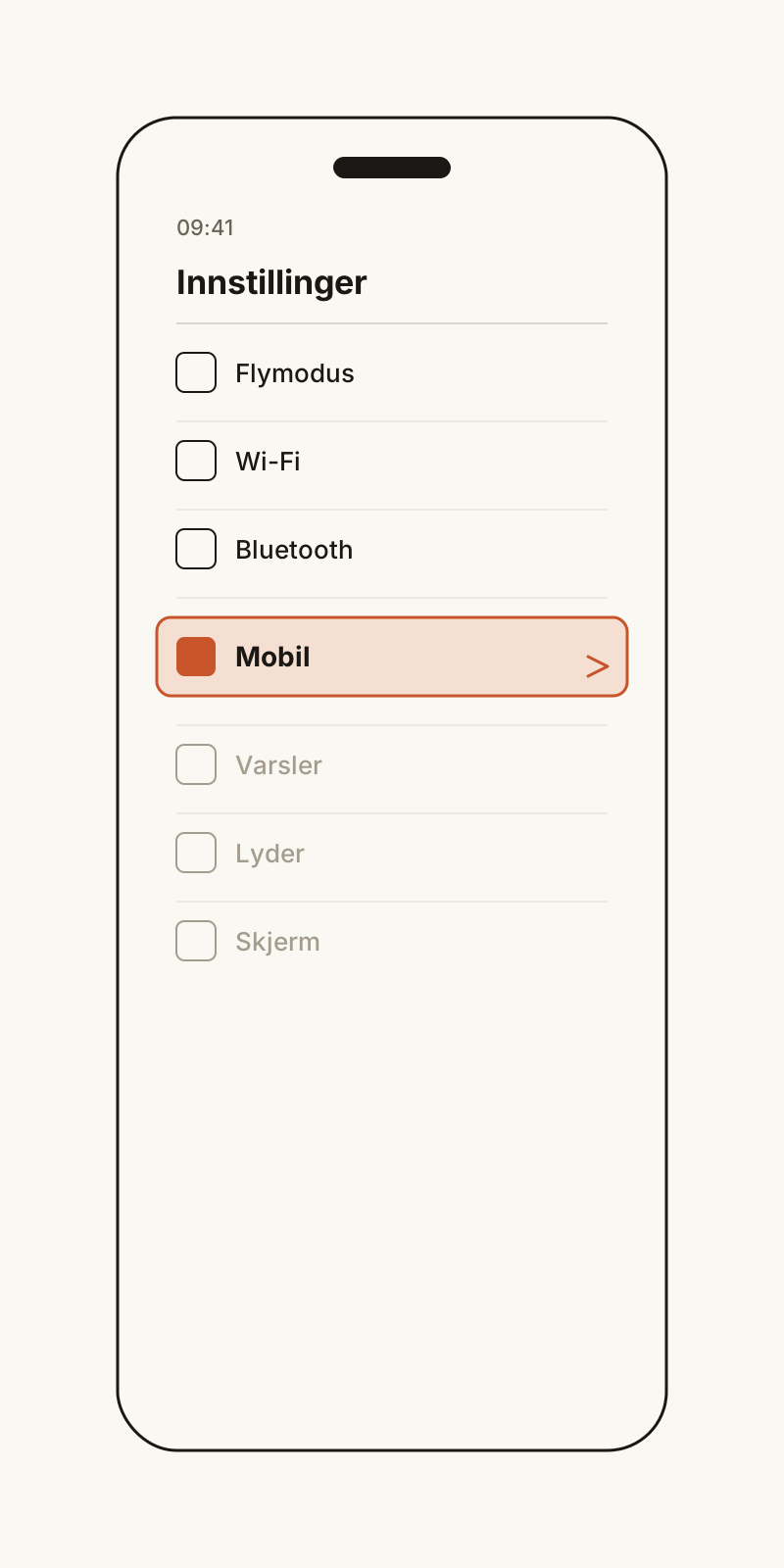 Åpne Innstillinger → Mobilnett (på eldre iOS kan det hete Mobildata)
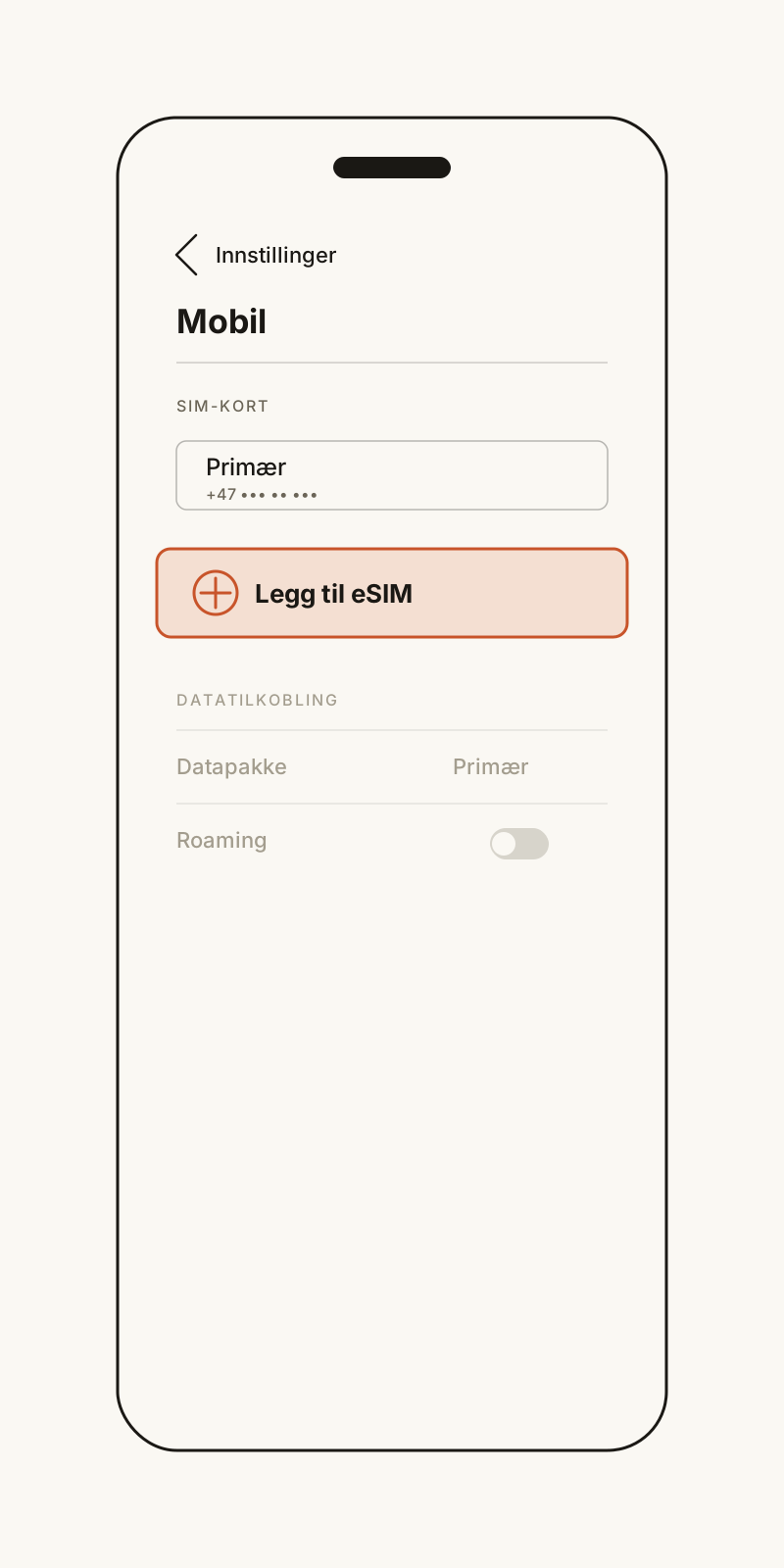 Trykk Legg til mobilabonnement (på iOS 16+ heter knappen ofte Legg til eSIM)
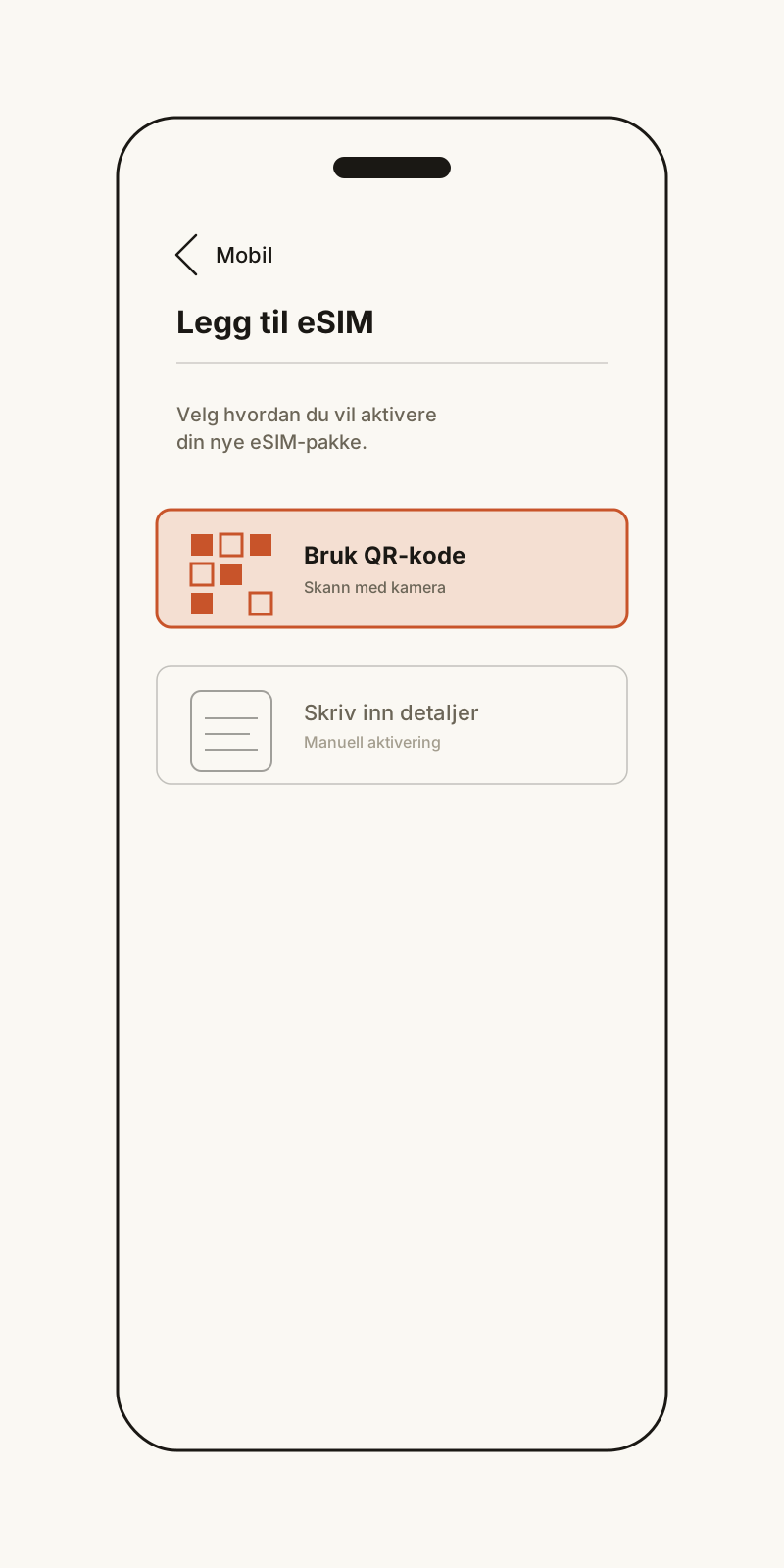 Velg Bruk QR-kode
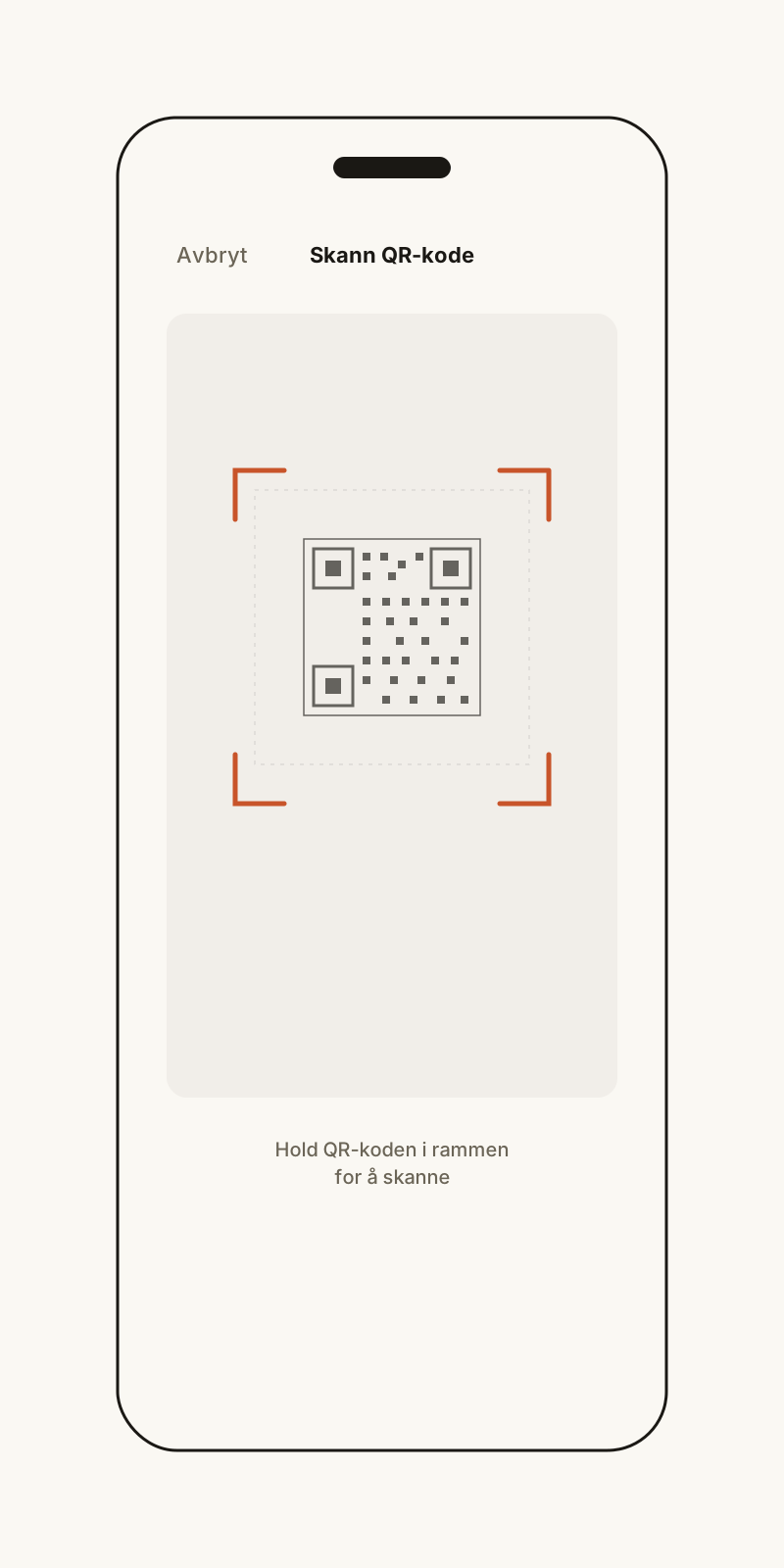 Pek kameraet mot QR-koden — iPhone leser den automatisk
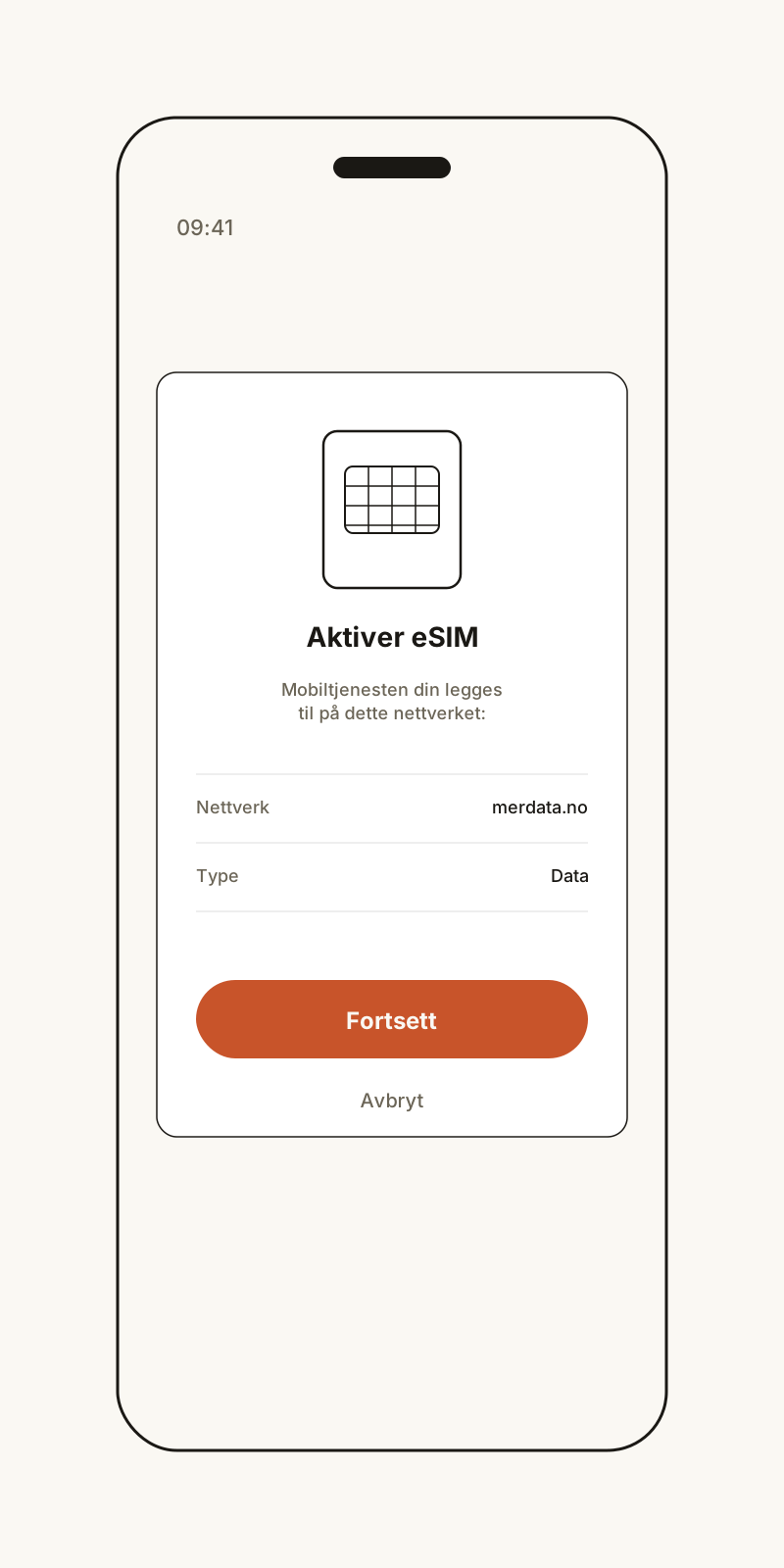 Trykk Fortsett → Legg til mobilabonnement
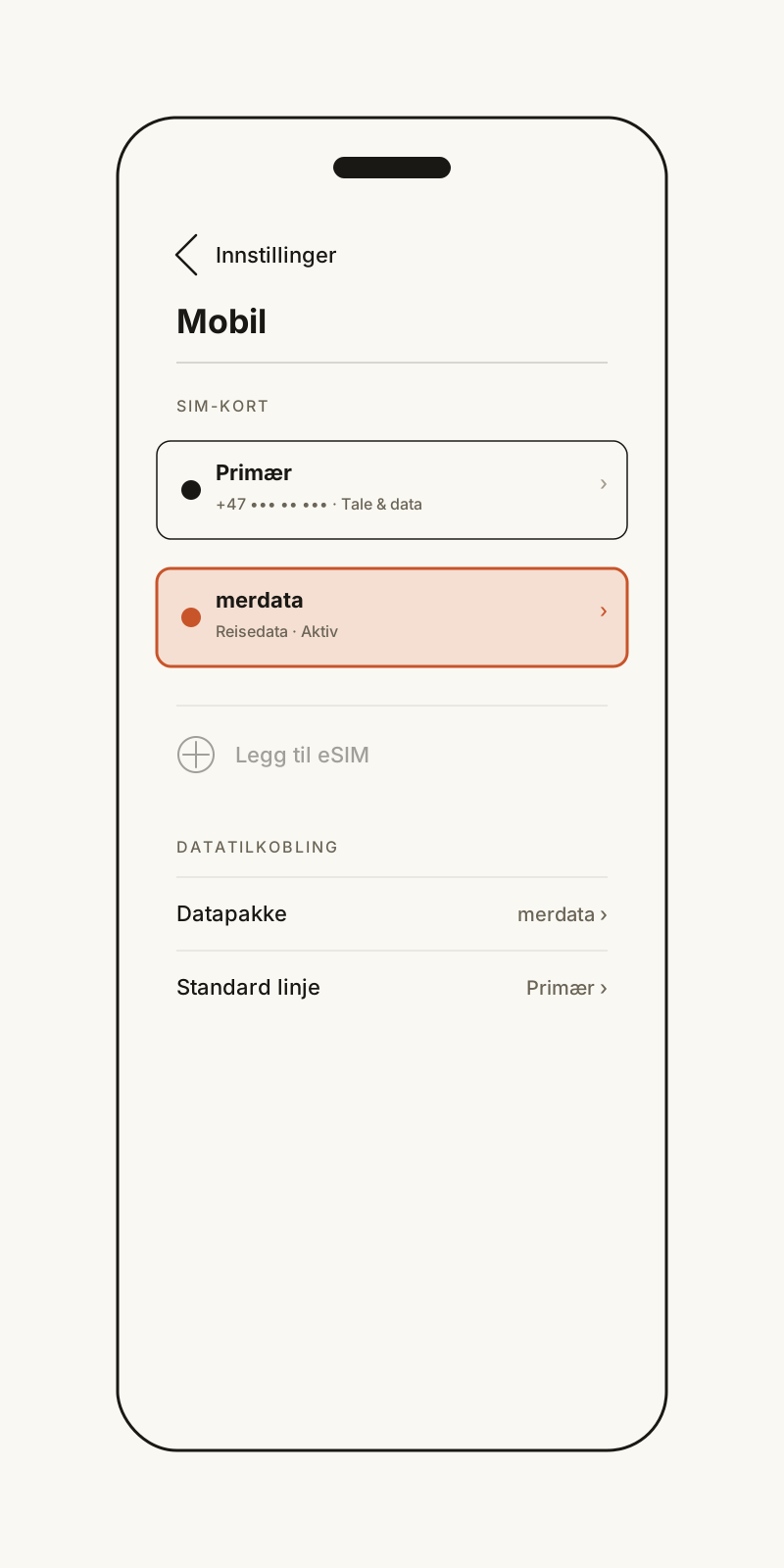 Etikett: Gi profilen et beskrivende navn, for eksempel «Reise» eller pakke-navnet («merdata Spania»). Etiketten vises i statuslinjen
- Standardlinje: Velg hvilken linje som skal være standard for telefoner og SMS. Velg norsk SIM her hvis du vil beholde norsk nummer
- iMessage og FaceTime: Velg norsk SIM så folk ser ditt vante nummer
- Mobildata: Velg eSIM når du er fremme — det er dette valget som bestemmer hvilken linje som bruker data
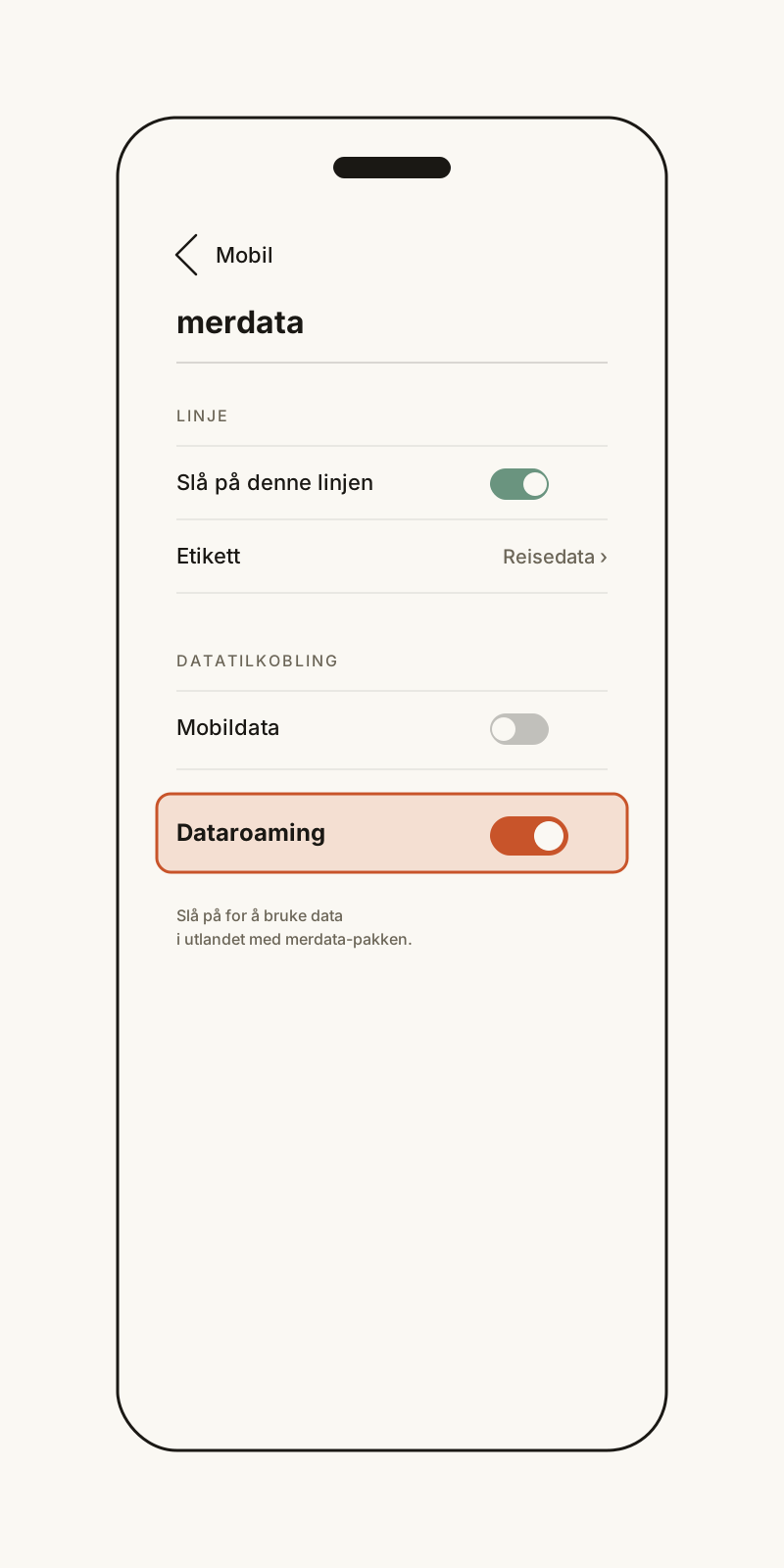 Datatilgang i utlandet (roaming): Slå PÅ for eSIM-linja. Selv om eSIM teknisk er en lokal operatør i landet du er i, krever iPhone at flagget er satt
Hele prosessen tar typisk under ett minutt. Profilen ligger nå lagret på iPhone og kan slås av og på når som helst.
Slik installerer du eSIM manuelt (uten QR)
Hvis QR-koden ikke kan skannes — for eksempel fordi du skanner fra samme telefon, eller skjermen reflekterer — kan du legge inn aktiveringskoden manuelt.
- Åpne Innstillinger → Mobilnett → Legg til mobilabonnement
- Trykk Skriv inn opplysninger manuelt nederst på QR-skannings-skjermen
- Lim inn aktiveringskoden fra bekreftelsen — den er en lang tekststreng som starter med `LPA:1$`
- Trykk Neste og fortsett som om du hadde skannet QR
Aktiveringskoden inneholder serveradresse (SM-DP+) og aktiveringsnøkkel i ett. Du kan også fylle ut feltene SM-DP+-adresse og aktiveringskode separat hvis du har dem hver for seg — men ferdig-strengen er enklere.
Trenger du å få aktiveringskoden på nytt, finner du den under Mine eSIM på merdata.no.
Dual-SIM på iPhone — norsk SIM + eSIM samtidig
iPhone XS og nyere støtter Dual SIM Dual Standby (DSDS): ett fysisk SIM-kort i skuffen, én eSIM aktiv samtidig. iPhone 13 og nyere støtter to aktive eSIM-er samtidig.
Anbefalt oppsett på reise:
| Linje | Bruk | Roaming |
|---|---|---|
| Norsk SIM (fysisk) | Anrop, SMS, BankID, 2FA | AV |
| eSIM (reise) | All mobildata | PÅ |
Hvorfor slå *av* datatilgang i utlandet på norsk SIM? Da kan iPhone ikke ved et uhell sløse data via norsk operatør hvis eSIM-en kort mister dekning. Du får fortsatt innkommende SMS gratis (inkludert BankID-koder), og kan ta inn telefoner hvis du vil.
Tillat databytte: Under Innstillinger → Mobilnett kan du slå PÅ Tillat databytte. Da kan iPhone midlertidig bruke norsk SIM for mobildata hvis du tar et anrop på norsk linje og eSIM-en ikke får dekning samtidig. På noen reiser er det praktisk, men det kan også koste i roaming — så velg bevisst.
Tre punkter å huske:
- Sett eSIM som standard for mobildata — ikke bare legg den til
- Behold norsk SIM som standardlinje for tale og iMessage
- Slå PÅ roaming for eSIM-linja, av for norsk linje
Vanlige problemer og løsninger
«QR-koden skanner ikke» — sjekk at iPhone er koblet til WiFi eller mobildata akkurat når du skanner. Selve profilen lastes ned i sanntid fra serveren. Bruk manuelt-metoden hvis QR fortsatt ikke fungerer.
«Får ikke data etter aktivering» — to vanlige årsaker:
- Mobildata-valget peker fortsatt på norsk SIM. Gå til Innstillinger → Mobilnett → Mobildata og velg eSIM.
- Datatilgang i utlandet er av for eSIM. Trykk på eSIM-linja og slå PÅ Datatilgang i utlandet.
«Vil ikke aktivere ved ankomst» — eSIM-en må registrere seg mot lokalt nett før den fungerer. Slå telefonen helt av og på når du har landet. Hvis det fortsatt ikke virker, gå til Innstillinger → Generelt → Overfør eller tilbakestill iPhone → Tilbakestill → Tilbakestill nettverksinnstillinger (du beholder eSIM-profilen, men nettverks-cache nullstilles).
«Hvor mange eSIM-er kan jeg lagre?» — iPhone 13 og nyere kan lagre opptil 8 eSIM-profiler samtidig, og ha 2 aktive om gangen. Du kan altså beholde gamle reise-eSIM-er og slå dem på igjen ved retur — så lenge pakken har gyldighet.
«Må jeg fjerne eSIM-en etter reisen?» — nei. Datapakken utløper automatisk når gyldighetsperioden er over (typisk 7–30 dager fra første aktivering). Du kan la profilen ligge lagret, slå av linja, og bruke samme profil til neste tur hvis du fyller på pakken. Eventuelt slett den under Innstillinger → Mobilnett → trykk på linja → Slett eSIM.
«Min iPhone er kjøpt i USA, har ingen SIM-skuff» — det er normalt fra iPhone 14 USA-modell. Bruk eSIM fra merdata.no som vanlig. Hvis du også vil ha norsk nummer, må norsk operatør støtte eSIM (Telenor, Telia og ice tilbyr eSIM for de fleste abonnement).
«QR-koden krever passord» — vår QR-kode krever ikke passord. Sjekk at du skanner riktig kode — noen e-postsystemer komprimerer bildet slik at iPhone tror det er noe annet. Last ned vedlegget i full kvalitet, eller åpne lenken til Mine eSIM på merdata.no.
Klar til å bestille?
eSIM på iPhone er klart enkelt — den vanskelige biten er å velge riktig pakke for reisemålet.
- Se alle pakker og destinasjoner →
- Populært: eSIM USA — for USA og Hawaii
- Populært: eSIM Spania — for Mallorca, Costa del Sol og Kanariøyene
- Populært: eSIM Tyrkia — Antalya, Alanya og Istanbul
- Reiser du gjennom flere land? — regional Europa-pakke
Du får QR-koden på e-post umiddelbart etter betaling. Skann hjemme på WiFi, slå på linja når du lander.
Mer om eSIM: hva er eSIM? | eSIM vs roaming | dual-SIM-guide
Vanlige spørsmål
Hvilke iPhone-modeller støtter eSIM?
Alle modeller fra iPhone XS, XR og nyere — det vil si XS, XR, 11, 12, 13, 14, 15 og 16, inkludert Pro, Plus, mini og SE 2. og 3. generasjon. iPhone X og eldre støtter ikke eSIM.
Hvor lang tid tar det å installere eSIM på iPhone?
Vanligvis 30–60 sekunder. Selve QR-skanningen er øyeblikkelig, og det meste av tiden går til at iPhone registrerer seg mot serveren og laster ned profilen.
Mister jeg det norske nummeret når jeg legger til eSIM?
Nei. eSIM er en ekstra linje. Det norske SIM-kortet ligger fortsatt i skuffen og er aktivt for anrop, SMS og BankID. Du velger selv hvilken linje som skal være standard for hva.
Hvor mange eSIM-er kan iPhone lagre samtidig?
iPhone 13 og nyere kan lagre opp til 8 eSIM-profiler, hvorav 2 kan være aktive samtidig. Eldre modeller har færre samtidig aktive, men kan likevel lagre flere profiler å bytte mellom.
Må jeg slette eSIM-en når jeg kommer hjem fra reisen?
Nei. Pakken utløper automatisk etter gyldighetsperioden (typisk 7–30 dager). Du kan beholde profilen lagret og bruke den igjen til neste tur hvis du fyller på. Eventuelt slette den under Mobilnett-innstillinger.
Hvorfor får jeg ikke data selv om eSIM er aktivert?
Vanligvis fordi mobildata-valget fortsatt peker på norsk SIM, eller fordi «Datatilgang i utlandet» er slått av for eSIM-linja. Sjekk begge under Innstillinger → Mobilnett.
Funker eSIM på iPhone uten å fjerne det norske SIM-kortet?
Ja, det er hele poenget med dual-SIM. Norsk SIM ligger i skuffen, eSIM er digital. Begge er aktive samtidig (DSDS), og du velger hvilken som skal håndtere hva.
Kan jeg bruke eSIM på iPhone uten SIM-skuff (USA-modell)?
Ja. Fra iPhone 14 har USA-modeller kun eSIM. Vår eSIM funker som vanlig. Hvis du også vil ha norsk nummer, må norsk operatør tilby eSIM — det gjør Telenor, Telia og ice.